Recover, notre logiciel de récupération de données
Fichiers supprimés ou disque formaté : avec Recover, vous récupérez vos données vous-même. Gratuit, sans limite, pour Windows, macOS et Linux. Le disque source est uniquement lu, jamais modifié.
Recover est un logiciel de Datarecuperatie pour récupérer des fichiers sur disques durs, SSD, clés USB, cartes mémoire, ensembles RAID et images disque. Il est destiné aux problèmes logiques : fichiers supprimés ou disque formaté.
La règle la plus importante est intégrée au logiciel : le disque source est uniquement lu (read-only). Vous enregistrez toujours les fichiers récupérés sur un autre disque.
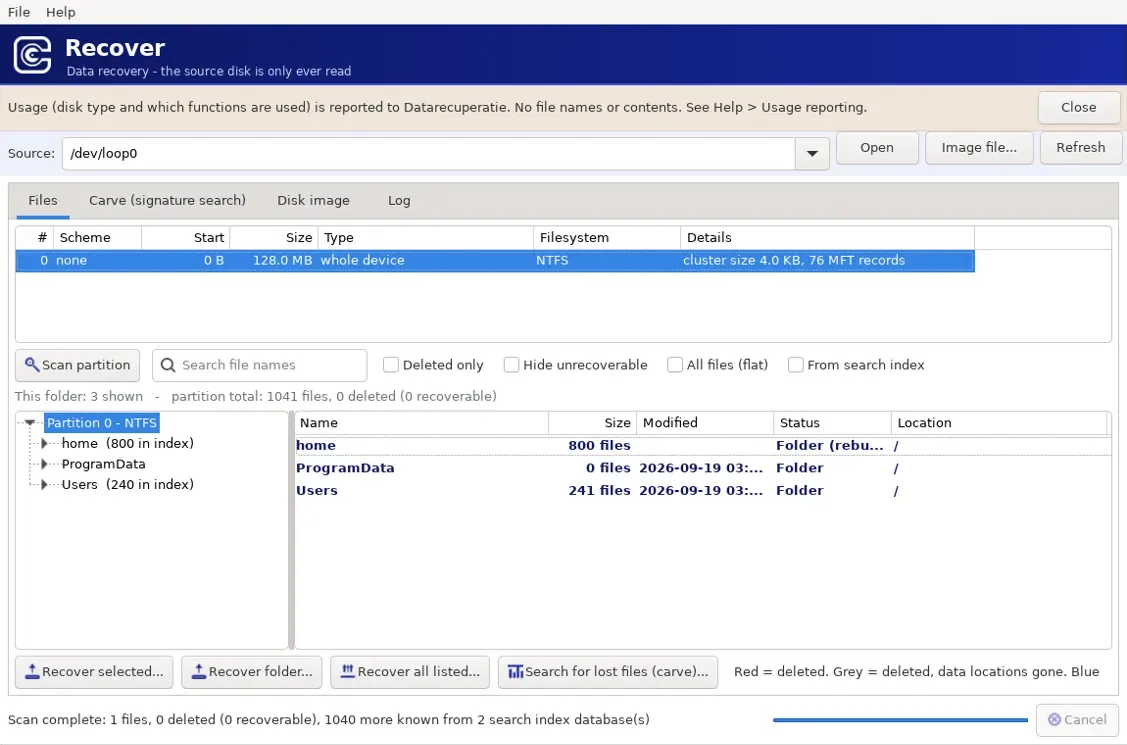
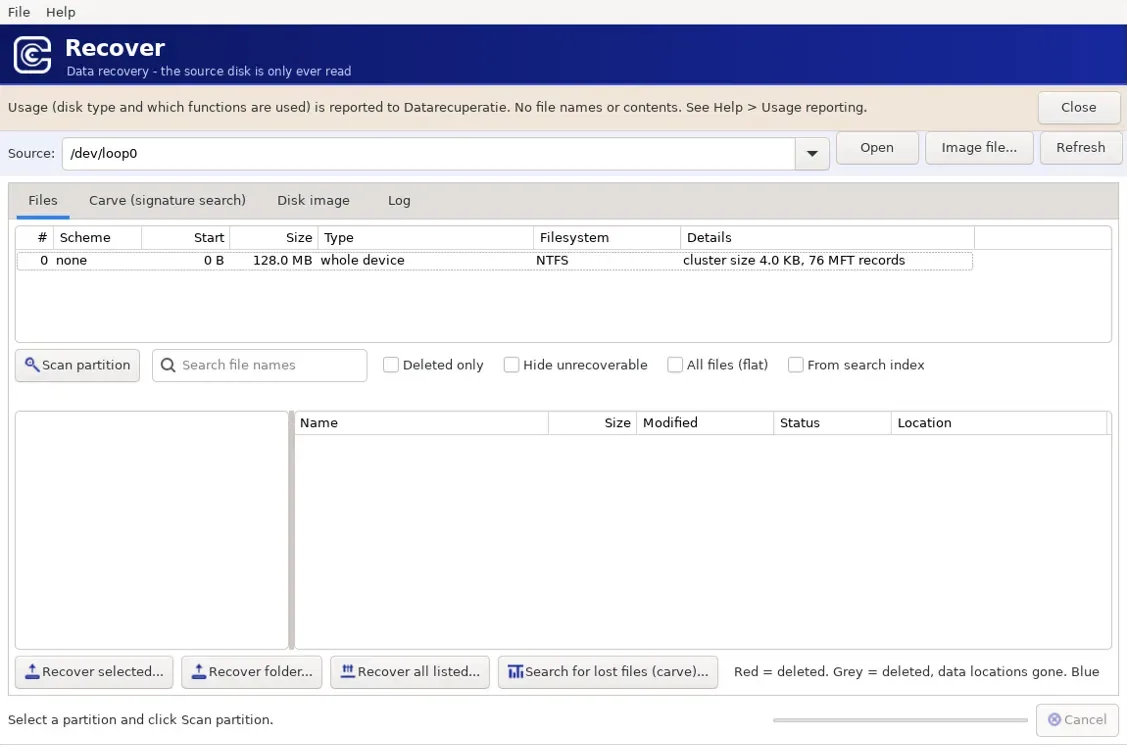
Après une analyse : la partition, l'arborescence et les fichiers retrouvés.
D'abord la question : le disque est-il en bon état ?
Une analyse lit toute la surface du disque. En cas de panne mécanique ou électronique, cela peut provoquer précisément les dommages qui rendent les données irrécupérables. C'est pourquoi Recover demande explicitement, avant chaque analyse, si le disque est physiquement en ordre.
Si le disque cliquette, tique ou gratte, disparaît et réapparaît, chauffe fortement, ou a subi une chute, une ouverture ou un dégât des eaux, arrêtez immédiatement et faites-le examiner par un laboratoire. Si le disque est sain et le problème logique, vous pouvez continuer. Plus sûr encore : créer d'abord une image disque et travailler à partir de celle-ci. Recover propose ce choix d'emblée.
Avant chaque analyse : un contrôle des signes de dommage physique, avec la possibilité de créer d'abord une image disque.
Pour chaque fichier supprimé, Recover indique d'emblée à quoi s'attendre : intact, partiellement réutilisé ou écrasé. Vous savez ainsi avant la récupération quels fichiers reviendront complets.
À partir des index de recherche de Windows (Windows Search), macOS (Spotlight) et Linux (Tracker), Recover complète l'arborescence et les noms de fichiers, même pour des fichiers que le système de fichiers ne connaît plus.
Un journal (Log) garde la trace de ce qui s'est passé.
Assembler des ensembles RAID à partir de disques ou d'images : RAID 0, 1, 5, 6, 10 et JBOD. Recover lit les métadonnées Linux md sur les disques et reconstruit un disque manquant (jusqu'à deux en RAID 6). Après inscription gratuite.
Multithreading dynamique, adapté à l'état du disque : un disque sain est lu avec plusieurs threads à la fois ; dès qu'il signale des erreurs de lecture, Recover repasse à un seul lecteur. Le résultat est identique, et le disque n'est pas davantage sollicité.
Ouvrir des volumes chiffrés avec le mot de passe ou la clé de récupération : BitLocker (aussi avec fichier .BEK ou suspendu), LUKS1 et LUKS2, VeraCrypt et TrueCrypt, DMG chiffré et APFS FileVault. Après inscription gratuite.
Recherche de partitions perdues : Recover analyse le disque à la recherche des signatures de NTFS, exFAT, FAT, ext, APFS, HFS+, XFS, Btrfs et ReFS, et lit aussitôt une partition trouvée.
L'interface est traduite en 54 langues.
Fichiers (Files)
Lire les partitions et le système de fichiers, retrouver les fichiers supprimés et les filtrer : uniquement les supprimés, sans les irrécupérables, tout dans une seule liste, ou complétés depuis l'index de recherche. Récupérer par fichier, par dossier ou toute la liste.
Recherche par signature (Carve)
Là où le système de fichiers ne sait plus rien, Recover cherche les fichiers d'après leur début et leur structure reconnaissables (file carving) : 334 formats, 554 extensions, des photos et documents aux bases de données, vidéos et archives de courriel.
Image disque
Créer une copie complète du disque et travailler dessus, afin de solliciter le moins possible le disque d'origine. Recover ouvre aussi des fichiers image existants.
Technique : système de fichiers, carving et index de recherche
Lors d'une analyse, Recover lit les structures du système de fichiers, comme la Master File Table (MFT) pour NTFS, et affiche, à côté des fichiers existants, les enregistrements des fichiers supprimés. La récupération complète d'un fichier supprimé dépend de la question de savoir si l'emplacement de ses données est encore connu et n'a pas été écrasé.
Le file carving fonctionne sans système de fichiers : il recherche sur le disque des en-têtes et structures de fichiers connus. Il retrouve ainsi des fichiers après un dommage important ou un formatage, mais sans leur nom ni dossier d'origine.
Les index de recherche de Windows, macOS et Linux conservent les noms et chemins des fichiers dans leurs propres bases. Recover lit ces bases et s'en sert pour reconstruire l'arborescence.
Systèmes de fichiers pris en charge
Système de fichiers
Où on le trouve
Fichiers supprimés
FAT12, FAT16, FAT32
clés USB, cartes mémoire
oui, avec noms longs
exFAT
cartes mémoire, disques externes
oui
NTFS
Windows
oui, y compris fragmentés et dossiers entiers
ext2, ext3, ext4
Linux, nombreux NAS
oui, ext3/4 via le journal
XFS
serveurs Linux, NAS
écrit, pas encore confirmé sur de vrais cas
Btrfs
Linux, Synology
écrit, pas encore confirmé sur de vrais cas
HFS, HFS+
anciens macOS
oui
APFS
macOS
pas encore confirmé
ReFS
Windows Server, Storage Spaces
oui en 3.x ; 1.x recherche par contenu uniquement
UDF
DVD, Blu-ray, certains appareils photo
oui
UFS
BSD, anciens Unix, certains NAS
oui
F2FS
Android, mémoire flash
dossiers et noms
JFFS2, UBIFS
mémoire flash des routeurs et appareils
oui
ZFS
TrueNAS, Solaris, Proxmox
contenu des fichiers lu (vérifié octet par octet) ; suppressions via carving
VMFS
datastores VMware (ESXi)
contenu des fichiers lu (vérifié octet par octet) ; suppressions via carving
bcachefs
Linux (récent)
contenu des fichiers lu (vérifié octet par octet) ; suppressions via carving
Au total, Recover lit 27 systèmes de fichiers avec dossiers et noms, jusqu'au contenu des fichiers vérifié octet par octet (dont ZFS, VMFS et bcachefs), CoreStorage étant en outre détecté et identifié. Tables de partitions : GPT (y compris secteurs 4K), MBR avec partitions logiques, ou aucune table. Les fichiers NTFS compressés sont signalés mais pas encore décompressés.
Rapports d'utilisation : transparence sur ce qui est envoyé
Recover signale à Datarecuperatie quel type de disque est utilisé et quelles fonctions sont employées. Les noms de fichiers, les chemins et le contenu des fichiers ne sont jamais envoyés. C'est aussi indiqué en haut de la fenêtre du logiciel.
Dans les paramètres, vous voyez exactement à quoi ressemble un rapport avant son envoi. L'envoi du numéro de série du disque est un choix séparé, et les rapports peuvent être entièrement désactivés.
Les paramètres montrent littéralement le contenu d'un rapport.
Recover face aux autres logiciels gratuits
État au 22 septembre 2026. Là où Recover ne fait pas le travail, c'est indiqué aussi. Les données des autres programmes viennent de leurs propres sites et ne sont pas revérifiées chaque jour.
⚠️ = partiel, ou selon la version ou l'édition. Index de recherche : Windows Search, Spotlight et les index SQLite de Linux mémorisent noms, dossiers et dates, même de fichiers que le système de fichiers ne connaît plus.
Les programmes professionnels qu'utilisent les laboratoires. Prix en dollars tels que les éditeurs les indiquent en septembre 2026 ; certains facturent à part par plateforme ou pour un usage commercial.
Fonction
Recover
DMDE Standard
DMDE Professional
R-Studio
R-Studio Technician
UFS Explorer Professional
Prix
✅ 0 €
$48
$95 (multi-OS $133)
$79,99
$899
± $700
Usage pour des clients
✅ autorisé
❌ usage propre uniquement
✅
✅
✅
✅
Trois plateformes, une licence
✅
❌
⚠️ multi-OS uniquement
❌ par plateforme
✅
✅
Systèmes de fichiers lus
✅ 27
± 7
± 7
± 8
± 8
✅ 20+, y compris ZFS, VMFS, Novell
ReFS
✅ 3.x, y compris fichiers supprimés
⚠️
⚠️
✅
✅
✅
RAID et NAS
⚠️ 0/1/5/6/10/JBOD avec métadonnées Linux md ; DDF, Intel RST et Storage Spaces pas encore
Prix de septembre 2026, hors TVA. Vérifiez-les chez l'éditeur : ils changent, et plusieurs éditeurs pratiquent des prix par plateforme et par licence commerciale.
Là où Recover est seul
Lire les index de recherche
Windows Search, Spotlight et les index SQLite contiennent noms, chemins et dates de fichiers dont les métadonnées ont disparu. Aucun autre programme de cette comparaison ne les lit.
Refuser un disque mourant
Les autres affichent au mieux SMART et continuent d'analyser. Une analyse complète d'un disque à la tête défaillante coûte précisément les derniers secteurs lisibles.
Longueurs exactes, justifiées par écrit
Chaque fichier trouvé suit la structure de son format. Quand c'est impossible, un document public explique pourquoi, y compris pour les formats que nous refusons faute de fin démontrable.
Formats identifiés à la fin
Certains formats (comme les sauvegardes Macrium Reflect X) ne se reconnaissent qu'à leurs derniers octets. Recover les délimite de l'arrière vers l'avant.
E01 gratuit
Images forensiques au format EnCase, même compressées. R-Studio exige pour cela la licence Technician à 899 $.
Moderne, avec près de 40 ans d'expérience
Recover est de conception récente : un nouveau code qui intègre dès le départ les systèmes de fichiers, chiffrements et conteneurs modernes, sans vieux code traîné au fil des ans. Mais il vient d'un laboratoire qui traite des disques de clients depuis près de quarante ans. Pas l'un ou l'autre, mais les deux.
Les tests sont les nôtres et vérifiés octet par octet à chaque fois : 153 références pour la recherche par contenu, 46 variantes de systèmes de fichiers, 150 configurations RAID, 48 grappes md, 12 suppressions par le vrai noyau Linux, et de vrais cas du laboratoire.
ZFS, VMFS et bcachefs sont désormais lus intégralement jusqu'au contenu des fichiers, vérifiés octet par octet contre de vrais volumes. Restent ouverts : quelques cas limites de RAID matériel (correspondance DDF par membre), la récupération des suppressions pour XFS/Btrfs/APFS en attente de vrais échantillons, le zstd de ZFS et le chiffrement fermé d'Oracle Solaris ZFS (reconnu et signalé, non déchiffré). Pour ces cas, il y a l'assistance à distance : près de quatre décennies d'expérience en laboratoire que l'outil n'a pas à remplacer.
Deux choses valent pour tout outil : sur un SSD ou un disque virtuel avec TRIM, les fichiers supprimés ont souvent vraiment disparu, et avec ext3/4 la fenêtre se ferme dès que le journal fait le tour. Plus vite un appareil est arrêté, plus on peut récupérer.
Pour lire des disques physiques, Recover a besoin de droits élevés : administrateur sous Windows, root sous macOS et Linux. Sans ces droits, vous ne voyez aucun disque, seulement des fichiers image.
Windows
Faites un clic droit sur Recover-gui.exe et choisissez « Exécuter en tant qu'administrateur ». La fenêtre UAC apparaît de toute façon, car Recover demande lui-même des droits élevés. Sans ces droits, vous ne voyez aucun disque physique.
Ligne de commande : ouvrez d'abord une invite administrateur (clic droit sur Windows Terminal ou cmd, « Exécuter en tant qu'administrateur »), puis :
recover-cli.exe devices
recover-cli.exe info \\.\PhysicalDrive1
recover-cli.exe ls \\.\PhysicalDrive1 --deleted
Noms des disques : \\.\PhysicalDrive0, \\.\PhysicalDrive1, … pour des disques entiers, \\.\E: pour un seul volume.
macOS
Une seule fois au préalable : donnez à Terminal l'accès complet au disque (Réglages Système → Confidentialité et sécurité → Accès complet au disque), puis redémarrez Terminal. Lancez ensuite Recover depuis Terminal :
Avant l'analyse : repérer le disque et le démonter (unmount).
diskutil list
diskutil unmountDisk /dev/disk2
sudo ./recover info /dev/rdisk2        # command line
Ne double-cliquez pas et n'utilisez pas « sudo open -a » : l'application tournerait alors sous votre utilisateur et la liste des disques resterait vide. Laissez Terminal ouvert tant que l'application tourne.
Choisissez /dev/rdisk2, avec le r : c'est le disque brut (raw device), qui se lit beaucoup plus vite.
Linux
chmod +x Recover-gui-linux recover-cli-linux-static    # une fois après le téléchargement
sudo -E ./Recover-gui-linux                            # -E conserve votre DISPLAY
sudo ./recover-cli-linux-static info /dev/sdb
Sans -E, la version graphique risque de ne pas démarrer, car root ne connaît pas votre session graphique. Alternative sans sudo : ajoutez votre utilisateur au groupe disk (sudo usermod -aG disk $USER), puis reconnectez-vous.
Noms des disques : /dev/sda, /dev/nvme0n1 pour des disques entiers, /dev/sda1 pour une seule partition.
Identique sur les trois
Les images n'ont pas besoin de droits élevés. Si vous travaillez sur un fichier .img, un double-clic ou un lancement sans sudo suffit.
La méthode recommandée reste la même : créer d'abord une image (onglet Disk image, ou en ligne de commande), puis travailler sur ce fichier. Chaque analyse lit alors la copie saine, au lieu de solliciter à nouveau le disque.
recover image /dev/sdb copie.img
Récupérez toujours vers un autre disque que l'original.
Technique : un raccourci, et où se trouvent les paramètres
Lorsque Recover tourne en root, les paramètres (dont les rapports d'utilisation) sont enregistrés dans le dossier personnel de root : /var/root/.config/recover/ sous macOS, /root/.config/recover/ sous Linux, et %APPDATA% du compte élevé sous Windows. Ce que vous réglez dans le menu vaut donc pour les sessions dans lesquelles vous travaillez réellement, mais pas pour un lancement sans droits élevés.
Une question sur votre disque ? Un technicien lit.
Chat avec notre laboratoireUn technicien lit et répond ici.
Ce site web utilise des cookies
Nous utilisons des cookies pour améliorer l'expérience du visiteur. En cliquant sur « Accepter », vous marquez votre accord avec l'utilisation de ces cookies.
Cookie settings
Notre site web utilise trois niveaux de cookies. Vous pouvez adapter vos préférences à tout moment. Vous trouverez davantage d'informations sur les cookies et la manière dont nous les utilisons dans notre politique en matière de cookies.
sont nécessaires afin d'assurer le bon fonctionnement du site et l'enregistrement de vos préférences (p. ex. votre langue et votre région).
nous permettent d'analyser et d'améliorer l'expérience utilisateur du site web.
ont pour but de personnaliser votre expérience et de vous envoyer du contenu et des offres pertinents sur ce site et sur d'autres.